【画像30枚で解説】松井証券の口座開設方法!かかる日数は?審査に落ちる?できない時の対策は?
公開日 2025/12/01
最終更新日 2025/12/02

share:



「取引を始めるまでに何日かかるの?」
「審査に落ちたらどうしよう...」
松井証券でスムーズに口座を開設できるよう、事前に手順や審査の流れをしっかり確認しておきたい、という方も多いでしょう。
この記事では、松井証券の口座開設方法から取引開始までの流れについて、わかりやすく解説します。
- ・eKYCなら営業日11:30までの申込で最短当日取引が可能
- ・本人確認書類と入力情報の完全一致が審査通過の最重要ポイント
- ・画像不備(光反射・四隅欠け・ピント)が遅延や差戻しの主因
- ・eKYC以外の画像アップロードは最短3日、郵送は最短1週間で開設
- ・通知が来ない時はメール設定・住所一致を必ず確認
松井証券では、お得なキャンペーンを開催中。
【こちらもチェック!】
>> 【無料でお得】松井証券キャンペーンまとめ|口座開設などで7000円分ポイント付与期間限定のものもあるので、以下の公式サイトを見ておきましょう。
\お得キャンペーンの詳細を知る/
口座開設から取引開始までの流れ(最短いつから取引できる?)
松井証券のオンライン申し込みでは、最短即日から取引できます。
eKYCによる口座開設では、以下の条件をすべて満たすことで申し込み当日の口座開設が可能です。
- eKYCで申し込む
- 営業日の11:30までに申し込みを完了させる
- 本人確認書類・入力内容・撮影画像に不備がない
本人確認書類と入力内容が異なっていたり、画像に不備があったりすると審査に時間がかかってしまいます。
スムーズに口座を開設できるよう、入力ミスや画像の不備に注意しましょう。
全体フロー:申し込み→本人確認→審査→ID発行→初期設定→入金→取引開始
松井証券の口座開設の全体フローは、以下の通りです。
- 申し込み
- 本人確認
- 審査
- ID発行
- 初期設定
- 入金
- 取引開始
それぞれのステップを解説します。
申し込み:必要書類、審査は?
松井証券の公式サイトから、口座開設を申し込みます。
「口座開設(無料)」をタップしましょう。
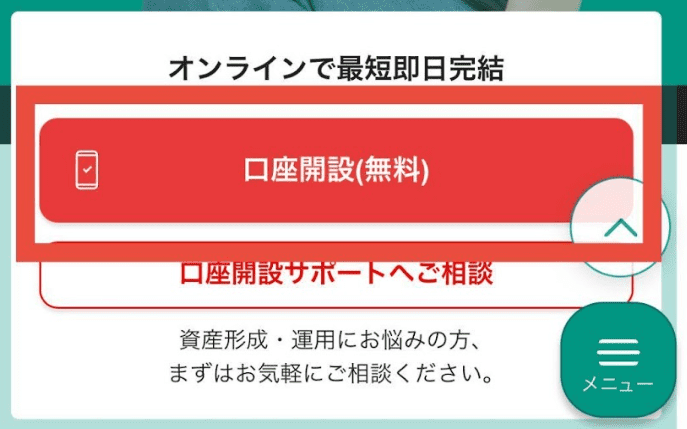
総合口座を選択し「口座開設(無料)」をタップします。

「オンラインで申込む」をタップします。
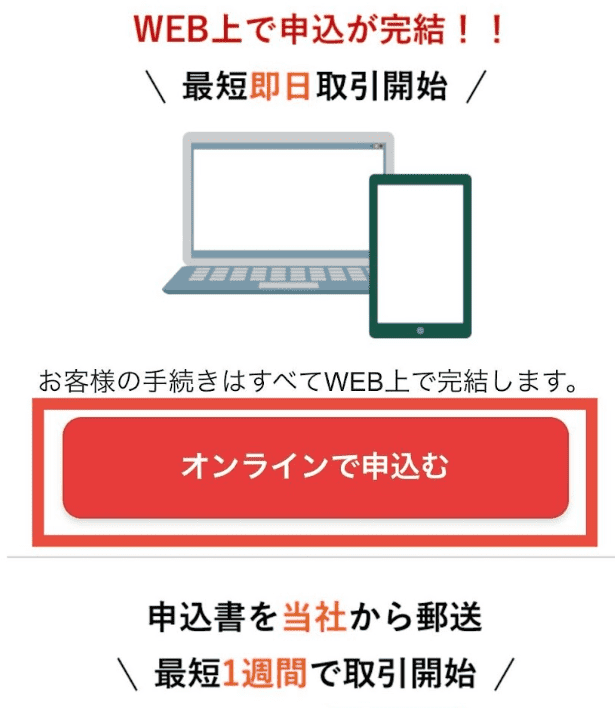
オンライン以外にも、申込書を取り寄せて郵送で手続きする方法もあります。
メールアドレスを入力後、反社会的勢力でないことの確約に関する同意を確認します。
内容を確認後チェックし「送信する」をタップします。
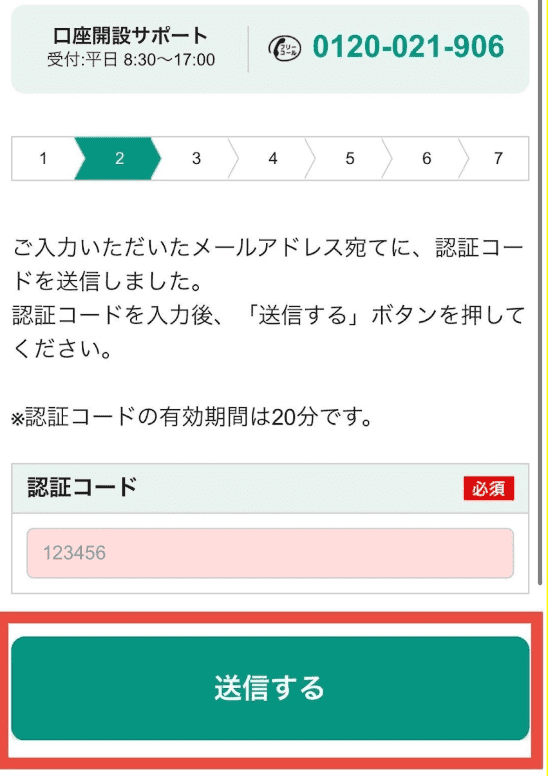
登録したメールアドレスに「認証コード」が届きます。
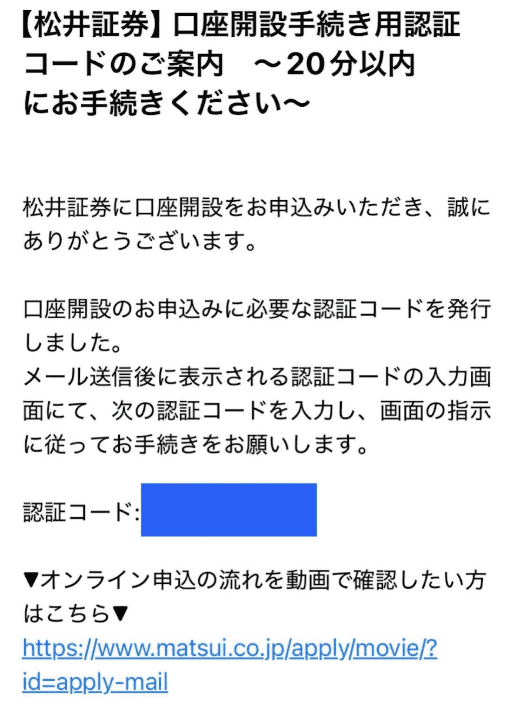
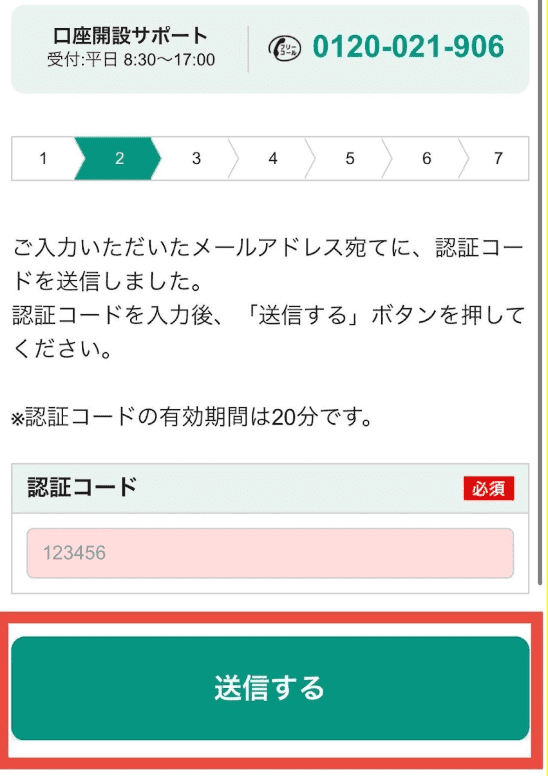
「認証コード」を入力し「送信する」をタップします。
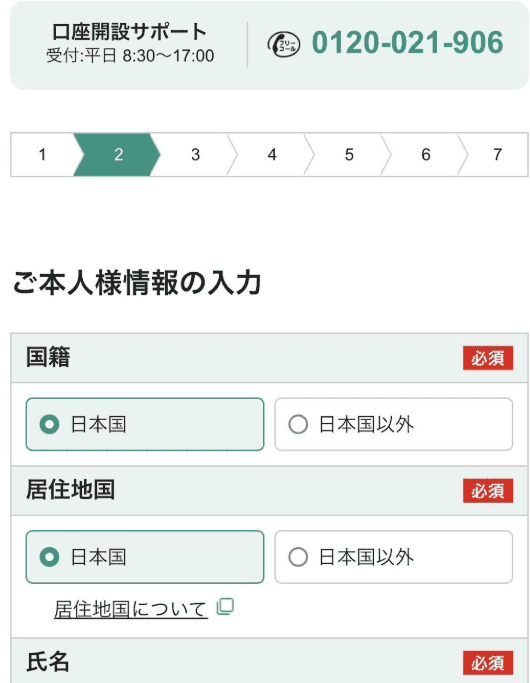
以下の個人情報を入力します。
- 国籍
- 居住地国
- 氏名・フリガナ
- 性別
- 生年月日
- 郵便番号・自宅住所
- 電話番号(携帯電話番号もしくは自宅電話番号を1つ以上登録)
いずれも入力が必須の項目です。
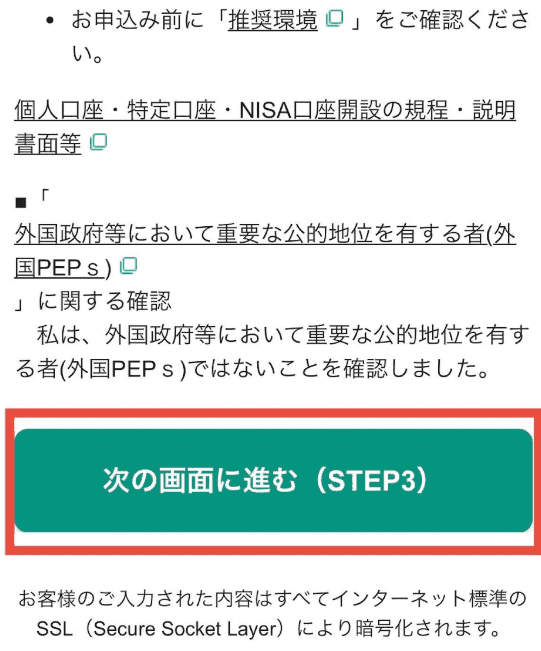
入力完了後「次の画面に進む(STEP3)」をタップします。
職業・内部者情報の入力に進みます。
- 職業
- 会社名
- 所属部署(なしを選択可)
- 役職名(なしを選択可)
- 業務内容
- 所在地
- 勤務先電話番号
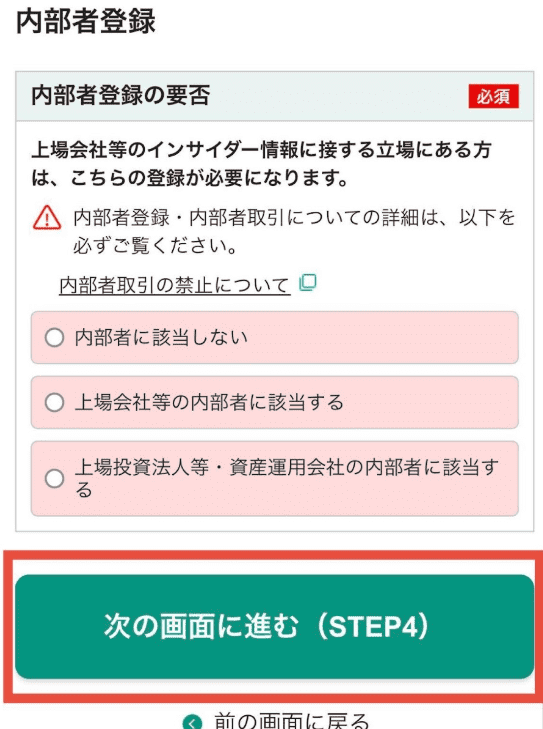
- 内部者登録の要否
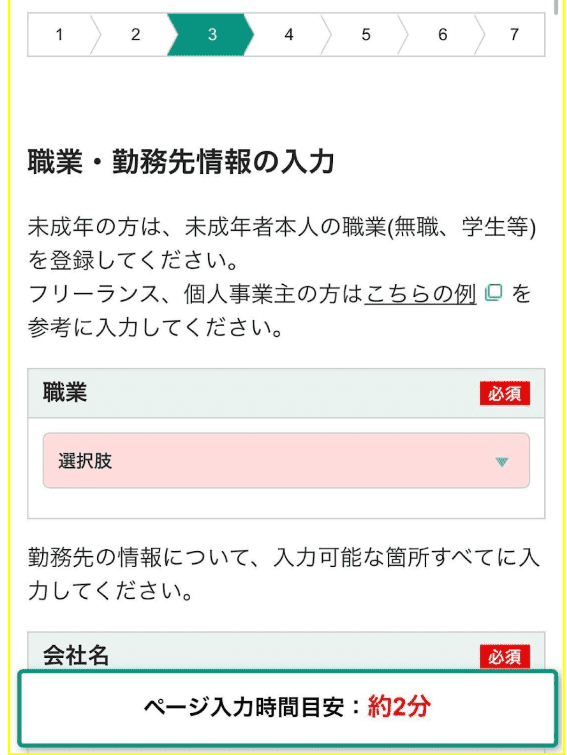
上場企業などのインサイダー情報に接する立場にある方は、内部者登録が必要です。
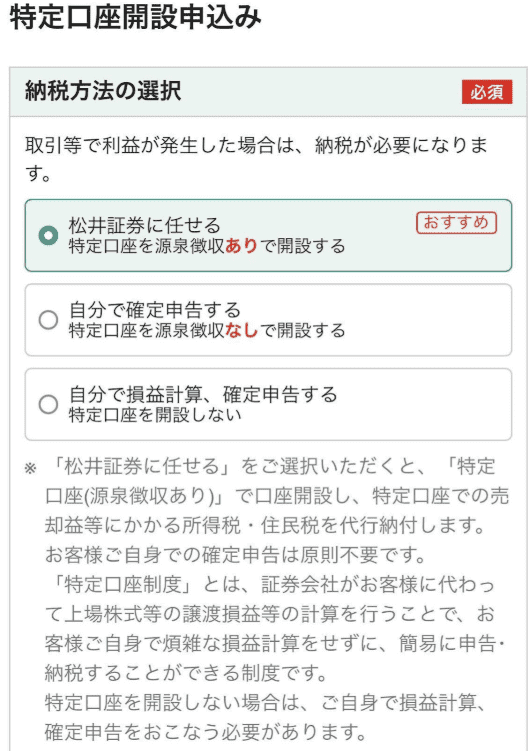
取引情報の入力に進みます。
- MATSUI Bank口座開設
- 納税方法の選択
- 投資方針(投資目的・本人資産・投資資金の内容・投資経験)
- 同時口座開設の有無
- 紹介コードの入力
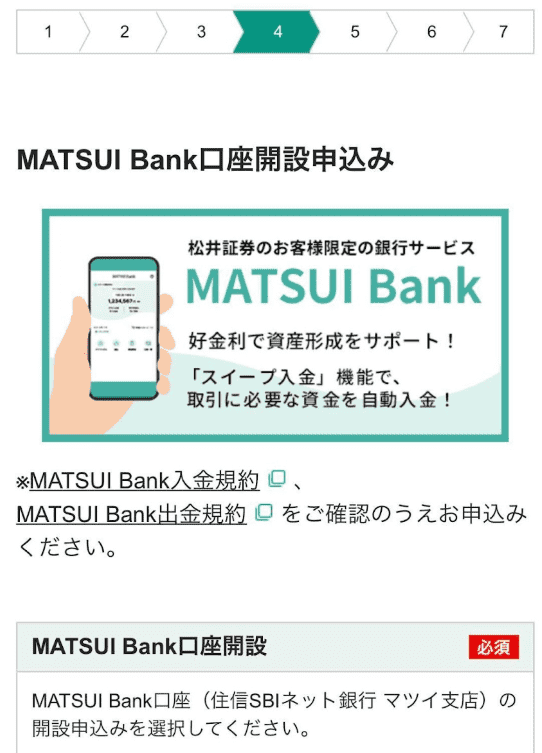
納税方法は、以下の3つから選択できます。
- 松井証券に任せる(特定口座:源泉徴収あり)
- 自分で確定申告する(特定口座:源泉徴収なし)
- 自分で損益計算・確定申告する(特定口座を開設しない)
特定口座(源泉徴収あり)は確定申告が原則不要のため、手間をかけたくない方や初心者にも向いています。
投資目的や投資経験など、自分に合った項目を選択します。
同時に開設できる取引口座もあるため、必要であれば「開設する」を選択しましょう。
紹介コードをお持ちの方は入力し「次の画面に進む(STEP5)」をタップします。
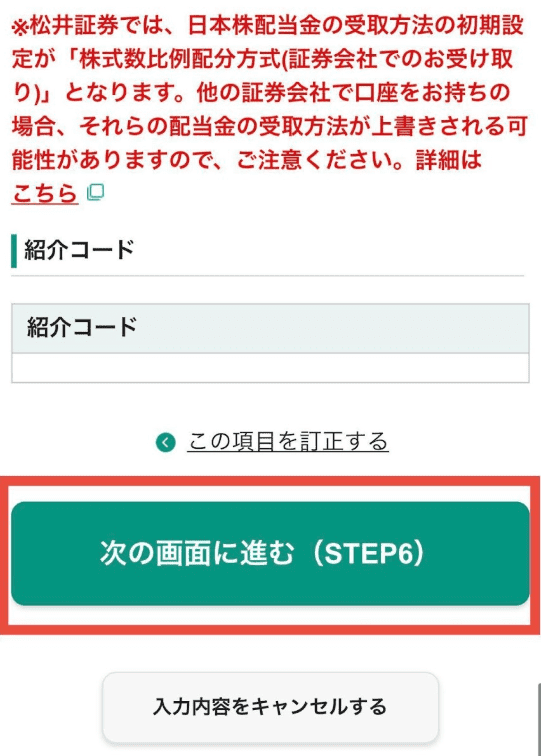
入力情報の確認画面です。
本人確認書類と申込内容が異なると、審査が遅れる可能性があります。
入力した内容に誤りがないか、しっかり確認しましょう。
入力に誤りがなければ「次の画面に進む(STEP6)」をタップし、本人確認に進みます。
松井証券では、お得なキャンペーンを開催中。
【こちらもチェック!】
>> 【無料でお得】松井証券キャンペーンまとめ|口座開設などで7000円分ポイント付与期間限定のものもあるので、以下の公式サイトを見ておきましょう。
\お得キャンペーンの詳細を知る/本人確認:通知こない?
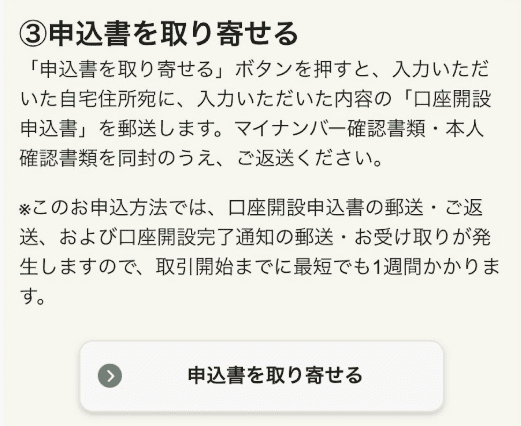
本人確認・書類提出方法は、以下の3つから選択できます。
- 撮影する(eKYC)
- 撮影済みの画像をアップする
- 申込書を取り寄せる
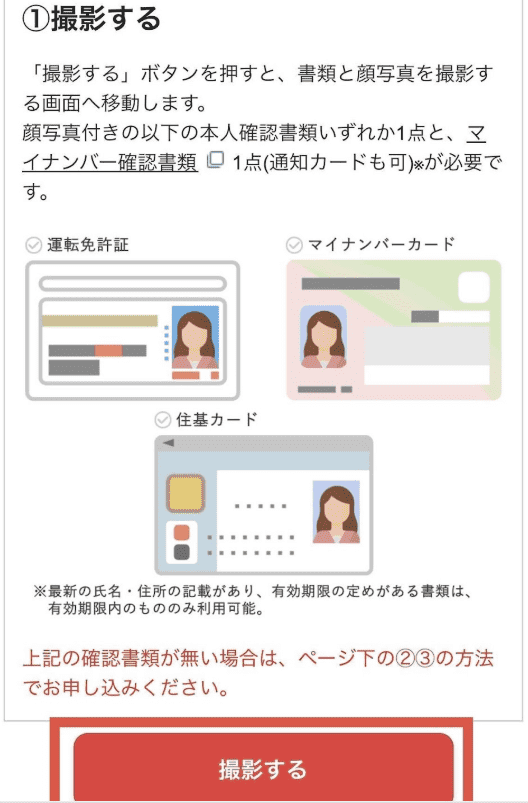
画像をアップロードする場合は「撮影済みの画像をアップする」

郵送での手続きは「申込書を取り寄せる」をそれぞれタップします。
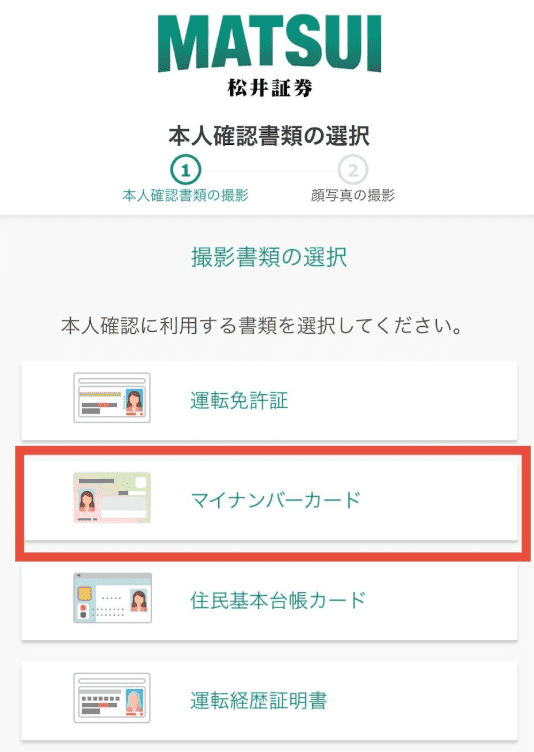
eKYC申し込みでは、以下の顔写真付きの本人確認書のいずれか1点を用意します。
- マイナンバーカード
- 運転免許証
- 住民基本台帳カード
- 運転経歴証明書
マイナンバーカードの場合は、表面を真上からと斜めからの2回撮影します。
「次へ進む」をタップ。
画面上に表示された枠に合わせて、真上から撮影します。
文字と顔がしっかり写り、光が反射しないように撮影しましょう。
準備ができたら「撮影を始める」をタップします。
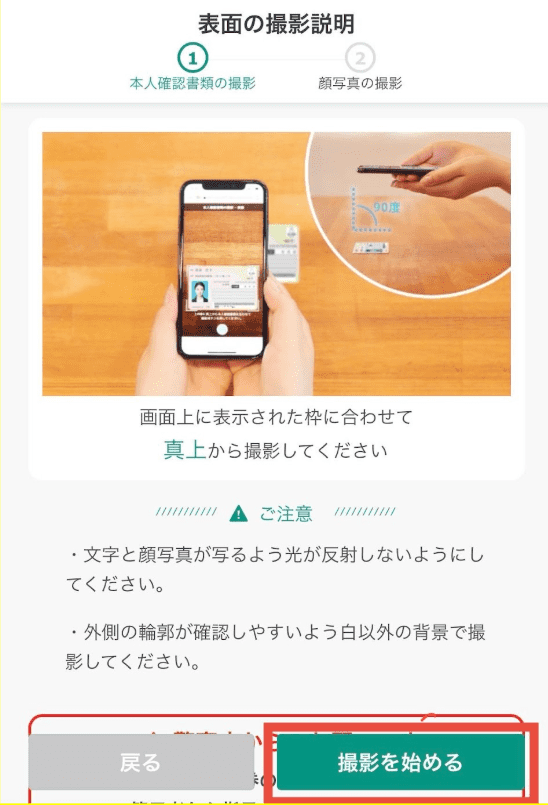
アクセスを「許可」します。
画面の枠に合わせると、自動で書類を認識し撮影します。
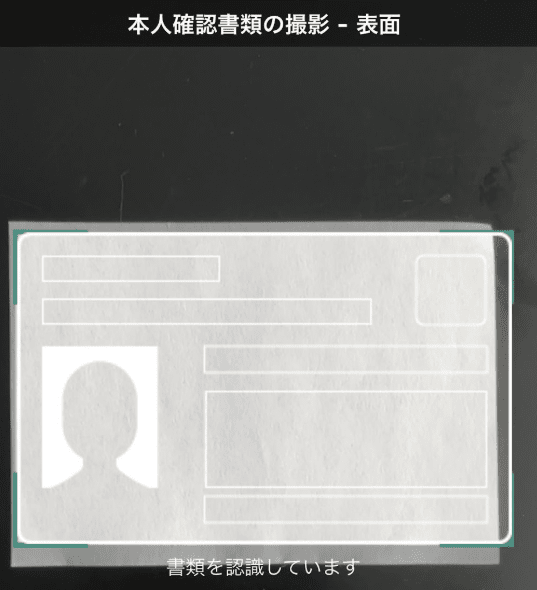
撮影した画像を確認し、よければ「次へ進む」をタップします。
次は斜め45度から撮影します。
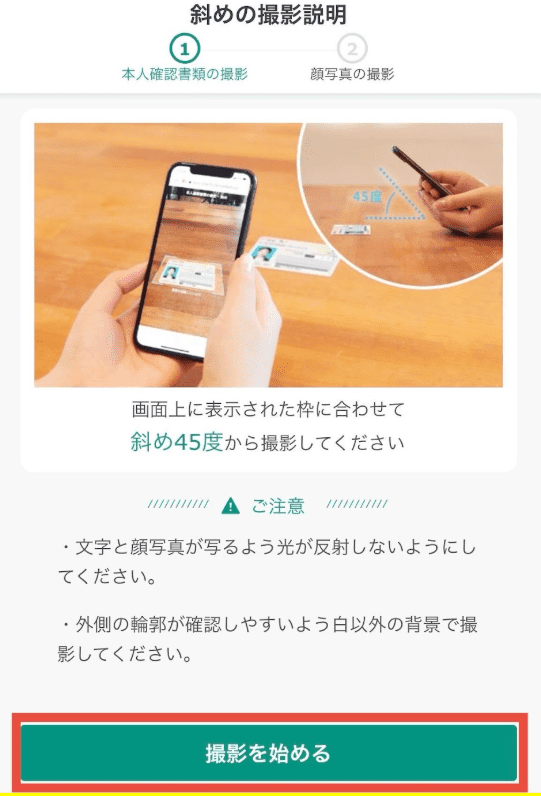
撮影できたら「次へ進む」をタップします。
本人確認方法は、以下の2つから選択できます。
- 自撮り撮影で確認(eKYC)
- 転送不要郵便で確認
今回は「すぐに利用を開始したい方はこちら」を選択しました。
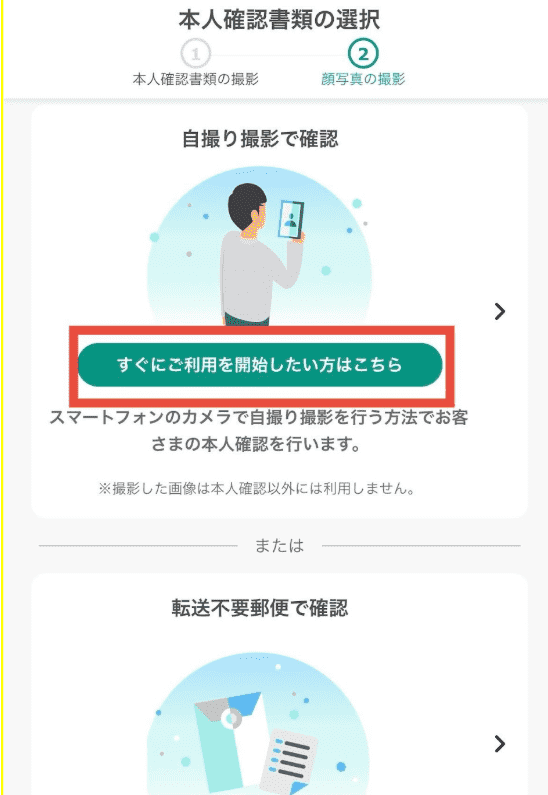
撮影の説明動画が流れます。
画面の枠内に顔を収めて「撮影を始める」をタップします。
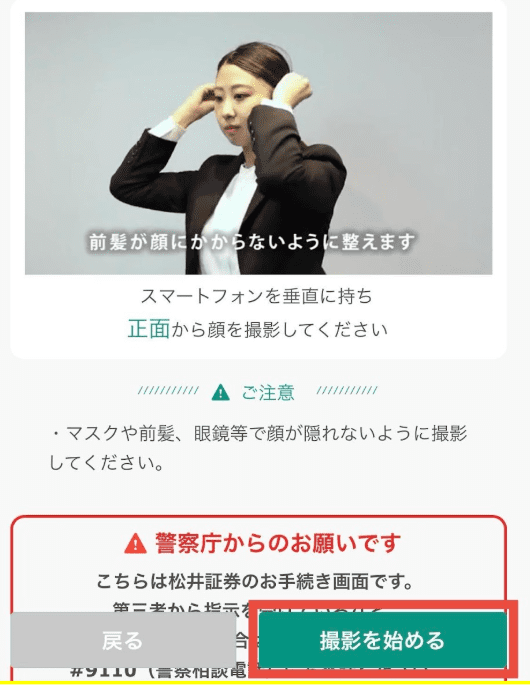
画像が不鮮明な場合は「撮り直す」を選択して撮り直します。
よければ「次へ進む」をタップします。
本人確認の手続きは完了です。
STEP7のマイナンバー確認書類のアップロードに進みます。
「確認書類の注意点」と「アップロードの注意点」を確認します。
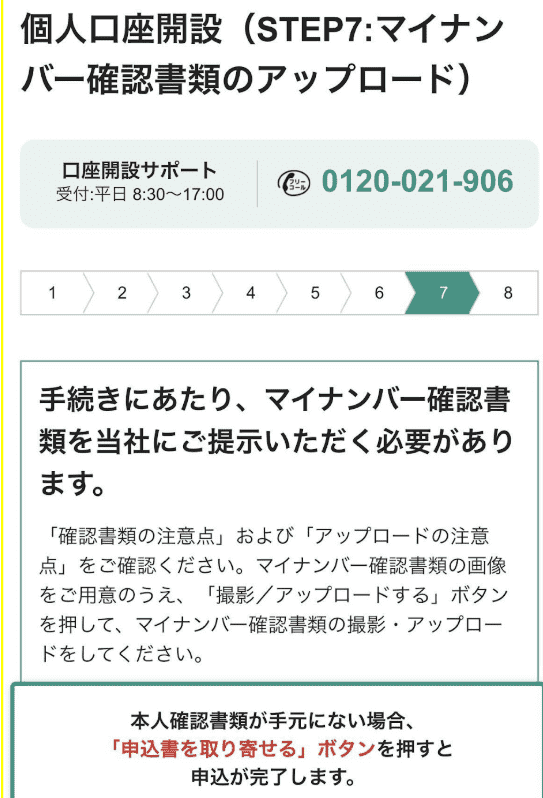
マイナンバーカードでは、本人確認とマイナンバー確認の両方を一度に完了することができます。
そのため、前画面でマイナンバーカードを撮影済みの方は、裏面のみの撮影で完了です。
「マイナンバーカード」を選択し「裏面(1枚目)を撮影/アップロードする」をタップします。
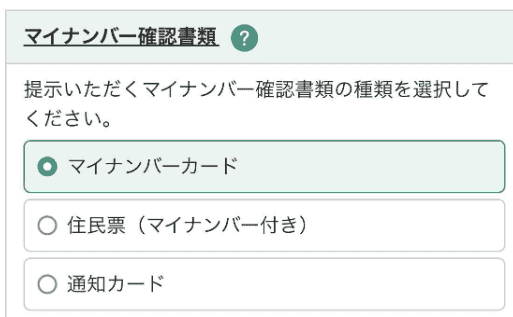
スマホを横向きにして、平らな場所で真上から大きく写します。
カードの四隅が映るようにしてピントを合わせ、鮮明に写るように撮影します。
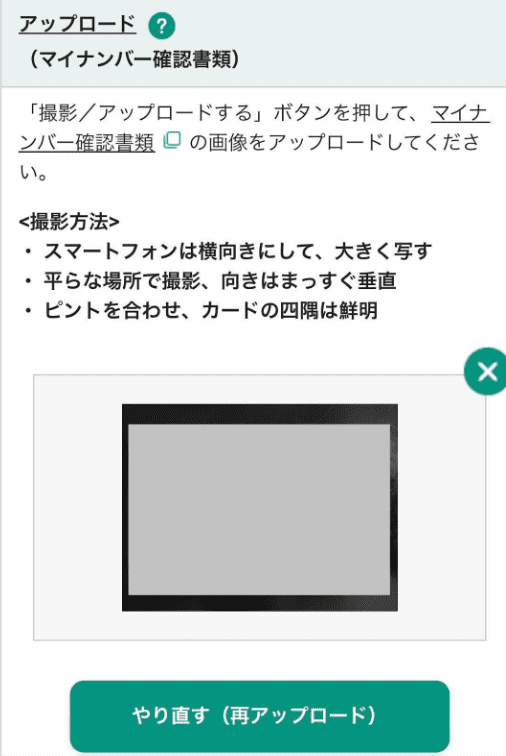
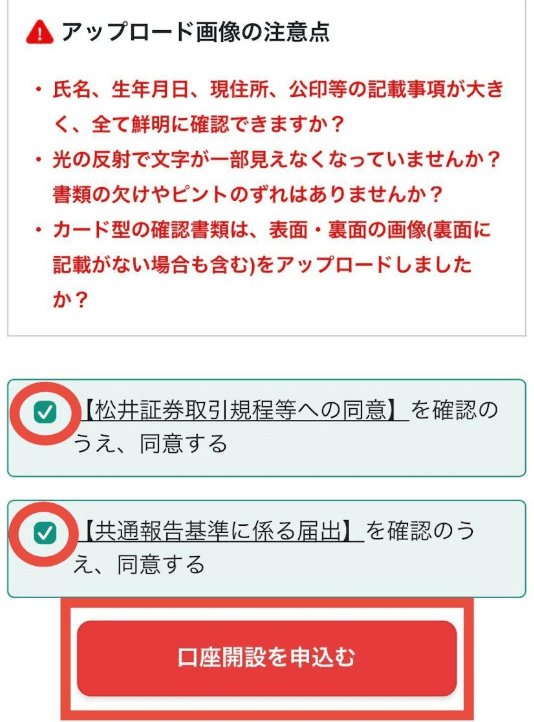
【松井証券取引規定等への同意】【共通報告基準に係る届出】を確認後、チェックを入れて「口座開設を申込む」をタップします。
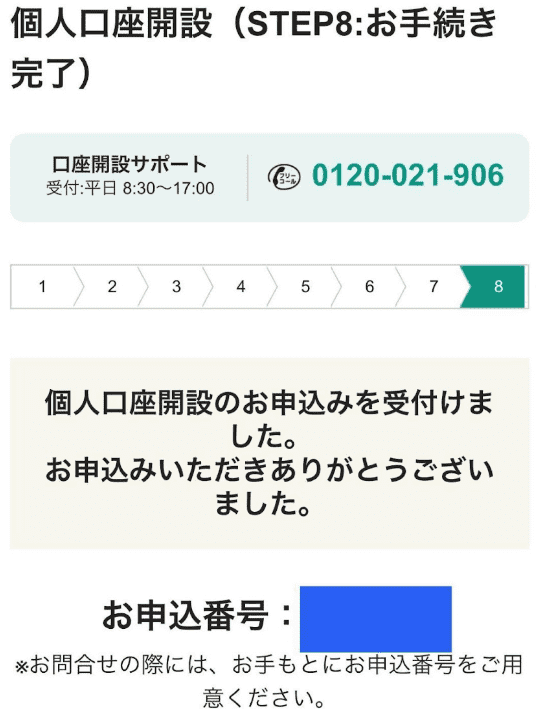
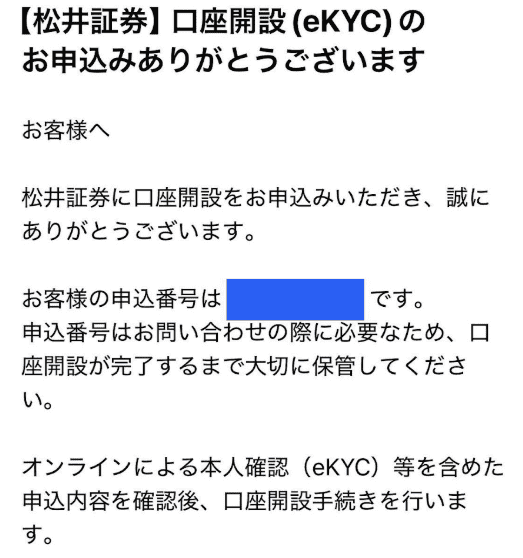
口座開設の手続きが完了しました。
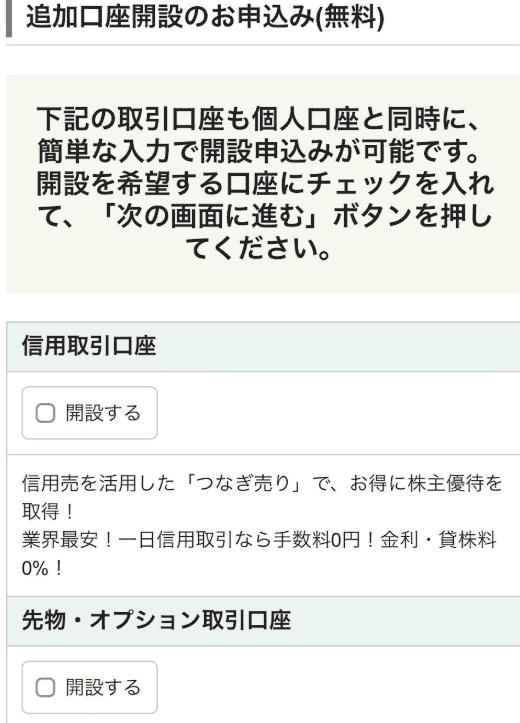
この画面からも信用取引口座、先物・オプション取引口座、FX口座の追加口座開設の申し込みができます。
登録したメールアドレスに申込番号が記載されたメールが届きます。
審査
申し込みの当日18:10頃に「口座開設完了のお知らせ」と「約款集の案内」メールが届きました。

ID発行
【登録サイト】からパスワード・取引暗証番号登録に進みます。
以下の項目を入力し「申請する」をタップします。
- アクセスキー
- 氏名
- 電話番号
- 生年月日
設定期限は口座開設完了日から30日間のため、早めに手続きしましょう。
初期設定
パスワードと取引暗証番号の登録です。
ログインIDはログインや問い合わせ時に必要になるため、必ず控えましょう。
新しいパスワードと取引暗証番号を設定し「登録」をタップします。
パスワード・取引暗証番号の登録が完了しました。
「ログインID」と「パスワード」を入力して、お客様サイトにログインします。
スマホのショートメッセージに送られてきた「認証番号」を入力すると、自動で認証されます。
入金
「入金する」をタップします。
入金方法を選択し、入金手続きに進みます。
- MATSUI Bank入金
- らくらく振替入金
- ネットリンク入金
- 銀行窓口・ATM入金
取引開始
入金後、取引を開始できます。
申込方法別の所要時間(eKYC/電子アップロード/郵送)と最短スケジュール例
松井証券の口座は、以下の3つの方法で開設できます。
- eKYC(スマホ本人確認)
- 電子アップロード(オンラインで書類画像を提出)
- 郵送
申込方法別の所要日数と特徴は、以下の通りです。
| eKYC | 電子アップロード | 郵送 | |
|---|---|---|---|
| 所要日数 | 最短当日 | 最短3日 | 最短1週間 |
| 特徴 |
|
|
|
同時に申し込める口座(NISA/米国株/信用/先物OP/FX)の可否と注意点
総合口座の開設と同時に開設できる取引口座は、以下の通りです。
- NISA口座
- 米国株信用取引口座
- 日本株信用取引口座
- 先物・オプション取引口座
- FX口座
「同時口座開設の申込み」画面で開設したい取引口座の「開設する」にチェックを入れて申請できます。
しかし、各取引口座にはそれぞれ開設基準や審査があり、条件を満たしていない場合は申し込み・口座開設できないこともあるため注意が必要です。
松井証券では、お得なキャンペーンを開催中。
【こちらもチェック!】
>> 【無料でお得】松井証券キャンペーンまとめ|口座開設などで7000円分ポイント付与期間限定のものもあるので、以下の公式サイトを見ておきましょう。
\お得キャンペーンの詳細を知る/口座開設の申し込み方法
松井証券の口座開設の申し込み方法は、以下の3つです。
- eKYC(スマホ本人確認)
- 電子アップロード(オンラインで書類画像を提出)
- 郵送
必要書類のアップロード(本人確認・マイナンバー)
必要書類のアップロードには、本人確認書類とマイナンバー確認書類の両方が必要です。
使える本人確認書類の種類(運転免許証/マイナンバーカード/他)と組み合わせ
本人確認書類とは、氏名・現住所・生年月日が記載されている公的書類(コピー可)を指します。
松井証券では、本人確認書類の提出方法によって用意する書類が異なります。
eKYCで本人確認書類を撮影する場合
eKYCで本人確認書類を撮影する場合に利用できる書類は、顔写真付き本人確認書類1点のみです。
以下の写真付き本人確認書類のいずれか1点を用意します。
- マイナンバーカード
- 運転免許証
- 住民基本台帳カード(写真付き・発行終了)
オンラインで本人確認書類の画像をアップロードする場合(日本国籍の方)
日本国籍の方がオンラインで本人確認書類の画像をアップロードする場合は、以下の本人確認書類が必要です。
【顔写真付きの本人確認書類:いずれか1点】
- マイナンバーカード
- 運転免許証
- 住民基本台帳カード(写真付き・発行終了)
【顔写真なしの本人確認書類:いずれか2点】
- 健康保険証または資格確認書
- 印鑑登録証明書
- 住民票
住民票(マイナンバー記載あり)は、マイナンバー確認書類として利用できますが、本人確認書類として別の書類の提出が必要になるケースもあります。
オンラインで本人確認書類の画像をアップロードする場合(外国籍の方)
外国籍の方の場合、以下の本人確認書類のうちいずれか1点が必要です。
- 在留カード
- 特別永住者証明書
マイナンバー確認の要件(カード/通知カード+補完書類/住民票)
マイナンバー確認書類とは、マイナンバーが記載されている公的書類のことです。
マイナンバー確認書類として認められているものは、以下の通りです。
- マイナンバーカード(表裏両面・有効期限内)
- 住民票(マイナンバー記載あり・発行6ヶ月以内・公印あり)
- 住民票記載事項証明書(マイナンバー記載あり・発行6ヶ月以内)
- マイナンバー通知カード(記載事項に変更がなく本人確認書類の氏名・住所と一致している場合のみ利用可)
撮影・アップロードのコツ:ピント/四隅/反射/裏面記載の有無/住所一致
確認書類を撮影・アップロードする際は、以下の点に気を付けましょう。
- 輪郭と文字にピントを合わせる
- 書類全体(四隅まで)を写す
- 明るい場所で反射や影を避けて真上から撮る
- 裏面に記載がある場合は表裏両面を撮影する
- 氏名・住所・生年月日が申し込み内容と一致しているかを確認する
- JPEG・BMP・PNG・TIFF・GIF形式でアップロードする(PDF不可)
文字が読み取れない場合や記載内容・申し込み内容に矛盾がある場合などは不備扱いとなり、審査が遅れる可能性があります。
松井証券では、お得なキャンペーンを開催中。
【こちらもチェック!】
>> 【無料でお得】松井証券キャンペーンまとめ|口座開設などで7000円分ポイント付与期間限定のものもあるので、以下の公式サイトを見ておきましょう。
\お得キャンペーンの詳細を知る/登録情報の入力(エラー・差戻しを避けるコツ)
登録情報の入力の際に、エラー・差戻しを避けるコツを紹介します。
本人確認書類と情報の完全一致(全角/半角/ハイフン/番地・部屋番号まで)
口座開設時に入力する氏名・住所・生年月日などの情報は、本人確認書類に記載されている内容と完全に一致している必要があります。
- 住所は番地・マンション名・部屋番号まで正確に入力する
- 漢字の文字ゆれを避ける
- 氏名の全角・半角・スペースを一致させる
- ハイフンや丁目などの表記もそのまま入力する
本人確認書類と入力内容が一致していないと、差し戻しになる可能性があります。
投資経験・目的・リスク許容度の選び方(審査観点の基礎)
投資経験や投資目的などの入力は、松井証券が投資適正を確認するために必要な項目で、以下の注意して選びましょう。
- 正直に回答する
- 自分に合った投資目的を選択する
- リスク許容度に応じて無理のない範囲を選ぶ
メール認証コード・二要素認証の設定ミス対策
口座開設には、メール認証や電話番号を利用した二要素認証の設定が必要です。
設定の際は、以下のポイントに注意しましょう。
- 登録メールアドレス・電話番号は使用できるものかを確認する
- 認証コードが届かない場合は迷惑メールフォルダや受信設定を確認する
- コードの入力ミスに注意する
- 電話番号を変更した場合は二要素認証の再設定が必要になる
松井証券では、お得なキャンペーンを開催中。
【こちらもチェック!】
>> 【無料でお得】松井証券キャンペーンまとめ|口座開設などで7000円分ポイント付与期間限定のものもあるので、以下の公式サイトを見ておきましょう。
\お得キャンペーンの詳細を知る/取引開始までの流れ(初期設定〜入金〜ツール)
取引開始までの流れは、以下の通りです。
- 開設完了通知の受け取り・ログイン情報
- 初期設定
- 入金
開設完了通知の受け取り方(メール/郵送の違い)とログイン情報
eKYCで申し込みした場合と画像アップロードまたは郵送で申し込んだ場合では、「口座開設完了通知」の受け取り方法が異なります。
eKYCで申し込みした場合
eKYCで申し込みした場合、登録したメールアドレスに「口座開設完了のお知らせ」が届きます。
メールにログインIDや初期パスワードなど、ログインに必要な情報が記載されています。
画像アップロード・郵送で申し込みした場合
画像アップロードまたは郵送で申し込みした場合「口座開設完了通知」は、転送不要の簡易書留で届きます。
到着目安は、以下の通りです。
- 画像アップロード:通常3日~1週間程度
- 郵送:通常1週間前後
初期設定:パスワード・取引暗証番号・二要素認証・マイナンバー登録
初期設定の流れは、以下の通りです。
- パスワードの変更
- 取引暗証番号の設定
- 二要素認証の設定
- マイナンバー登録
パスワードの変更
ログイン後、初期パスワードの変更が必須です。
不正利用を防ぐため、英数字や記号を組み合わせたパスワードを設定します。
取引暗証番号の設定
取引暗証番号を設定します。
株式の取引や各種設定変更の際に必要なため、推測されやすいものは避けましょう。
二要素認証の設定
松井証券ではワンタイムパスワードの二要素認証を採用し、セキュリティ強化が図られています。
スマホアプリによる認証が推奨されています。
マイナンバー登録
マイナンバーが未登録の場合は、マイナンバー確認書類の提出が必要です。
eKYC申し込みの場合でも、本人確認書類とマイナンバー確認書類の提出が求められる場合があります。
画像アップロード・郵送での申込みの場合は、マイナンバー確認書類を別途アップロードまたは郵送します。
松井証券では、お得なキャンペーンを開催中。
【こちらもチェック!】
>> 【無料でお得】松井証券キャンペーンまとめ|口座開設などで7000円分ポイント付与期間限定のものもあるので、以下の公式サイトを見ておきましょう。
\お得キャンペーンの詳細を知る/入金方法(即時入金/振込)と初回発注の注意点(取引ツール/手数料/NISA設定)
口座への入金方法は、大きく分けると以下の3つです。
- 即時入金
- 銀行振込
- 定期入金
初回発注の注意点についても解説します。
即時入金
松井証券でできる即時入金の方法は、以下の通りです。
- スイープ入金
- MATSUI Bank入金
- ネットリンク入金
- らくらく振替入金
即時入金は、原則手数料無料でリアルタイムに反映されるのが特徴です。
銀行振込
銀行から直接振り込む方法もあります。
ただし、手数料がかかる場合があり、反映にも時間がかかることから、急ぎの方は即時入金の利用がおすすめです。
定期入金
定期入金サービスは、毎月決まった金額を銀行口座から自動で引き落とすサービスです。
リアルタイムで反映されませんが、手数料は無料です。
初回発注の注意点
現物株取引では1日の約定代金合計が50万円までであれば手数料無料ですが、信用取引・米国株・単元未満株などは、別の手数料体系になります。
また、取引ツールによっては、NISAに対応していないものもあるため注意が必要です。
NISAを利用する場合は、NISA口座を選択していないと課税口座での取引になるため、注文前にしっかり確認しましょう。
松井証券では、お得なキャンペーンを開催中。
【こちらもチェック!】
>> 【無料でお得】松井証券キャンペーンまとめ|口座開設などで7000円分ポイント付与期間限定のものもあるので、以下の公式サイトを見ておきましょう。
\お得キャンペーンの詳細を知る/Q&A!疑問に回答(審査/日数/できない時の対策)
松井証券でよくある質問をまとめました。
Q. 口座開設は最短どれくらい?即日で取引できる条件は?
もっとも早いのは、スマホを利用したeKYCでの申し込みです。
eKYC申し込みは、最短即日の口座開設が可能です。
Q. 審査に落ちるのはどんなケース?システムエラーある?
審査に落ちるケースは、本人確認書類の不備や申し込み情報との不一致がほとんどなので、以下の点に注意しましょう。
- 本人確認書類と入力内容(氏名・住所・生年月日)が完全に一致している
- 書類の有効期限・住所変更欄(裏面)
- スマホ撮影は真上からピントを合わせて四隅まで写す
- 反射・ゆがみのない鮮明な画像を用意
- マイナンバー確認書類の要件を満たしているかを確認する
Q. eKYCやアップロードでエラーが出る・進まない時の対処法は?
「戻る」ボタンや画面のスワイプ操作で戻った場合、一定時間が経過した後に操作を再開する場合にエラーになります。
エラー画面が表示された場合は「OK」をタップし、再度撮影しましょう。
メールアドレスの入力からやり直すケースでは、前回入力した内容が自動で引き継がれます。
Q. 開設完了の通知メール/郵送が来ない時は?確認すべきポイント
松井証券では口座開設が完了すると「開設完了通知」がメールまたは郵送で届きます。
開設完了の通知メールが届かない場合
通知メールが届かない場合は、以下のポイントを確認します。
- 利用端末の迷惑メールフォルダに入っていないか
- 「@matsui.co.jp」からのメールを受信できる状態か
- 申し込み時にメールアドレスの入力ミスがないか
開設完了通知が郵送で届かない場合
開設完了通知が郵送で届かない場合は、以下のポイントを確認しましょう。
- 入力した住所と本人確認書類の住所が一致しているか
- 転居や不在で返送されていないか
- 配送状況の確認
書類が返送されている場合は、松井証券に問い合わせて確認します。
Q. NISA口座や信用・米国株などは同時に申し込める?
松井証券では総合口座の申込みと同時に、以下の取引口座の追加申込みが可能です。
- 米国株信用取引口座
- 日本株信用取引口座
- 先物・オプション取引口座
- FX口座
- NISA口座
総合口座を開設すると、投資信託口座・米国株口座(現物)は自動で開設されます。
口座開設申込み完了後、各口座の開設申込画面に移管するので手続きを進めます。
【まとめ】松井証券の開設状況はわかる?遅い?郵送は?
この記事では、松井証券の口座開設について解説しました。
松井証券の口座を最短で開設したい場合は、以下の条件を満たすことがポイントです。
- eKYCで申し込む
- 営業日の11:30までに申し込みを完了させる
- 本人確認書類・入力内容・撮影画像に不備がない
できるだけ早く取引を始めたい方は、スマホで完結できるeKYCでの申し込みがおすすめです。
松井証券で、あなたに合った資産運用を始めてみてはいかがでしょうか。
松井証券では、お得なキャンペーンを開催中。
【こちらもチェック!】
>> 【無料でお得】松井証券キャンペーンまとめ|口座開設などで7000円分ポイント付与期間限定のものもあるので、以下の公式サイトを見ておきましょう。
\お得キャンペーンの詳細を知る/
share: